L'Amazon Fire TV Stick est l'un des appareils de streaming les plus populaires au monde, et pour cause : compact, abordable et puissant, il transforme n'importe quel téléviseur équipé d'un port HDMI en véritable centre multimédia. Associé à un abonnement IPTV IRON TV PRO, le Fire Stick devient l'outil ultime pour accéder à des milliers de chaînes et contenus à la demande en qualité 4K. Voici comment le configurer étape par étape.
Pourquoi le Fire Stick est idéal pour IRON TV PRO
L'Amazon Fire TV Stick présente plusieurs avantages qui en font le compagnon parfait de votre abonnement IRON TV PRO :
- Prix accessible : Le Fire Stick est disponible à partir de 30 euros environ, ce qui en fait l'un des appareils de streaming les moins chers du marché.
- Installation facile : Il se branche directement sur le port HDMI de votre téléviseur et se configure en quelques minutes.
- Support 4K : Le Fire TV Stick 4K et le Fire TV Stick 4K Max supportent la résolution Ultra HD pour une qualité d'image exceptionnelle avec IRON TV PRO.
- Système Android : Basé sur Fire OS (dérivé d'Android), il est compatible avec toutes les applications IPTV populaires.
- Portabilité : Suffisamment compact pour être emporté en voyage, il vous permet de retrouver vos chaînes IRON TV PRO partout où vous disposez d'une connexion Internet et d'un téléviseur.
Prérequis pour l'installation
Avant de commencer, assurez-vous de disposer des éléments suivants :
- Un Amazon Fire TV Stick (toute génération) ou Fire TV Stick 4K / 4K Max
- Un téléviseur avec un port HDMI disponible
- Un compte Amazon actif (nécessaire pour configurer le Fire Stick)
- Une connexion Wi-Fi stable (minimum 15 Mbps pour le HD, 25 Mbps pour la 4K)
- Vos identifiants IRON TV PRO (nom d'utilisateur, mot de passe et URL du serveur)
Configuration initiale du Fire Stick
Si votre Fire Stick est neuf, voici les étapes de configuration initiale :
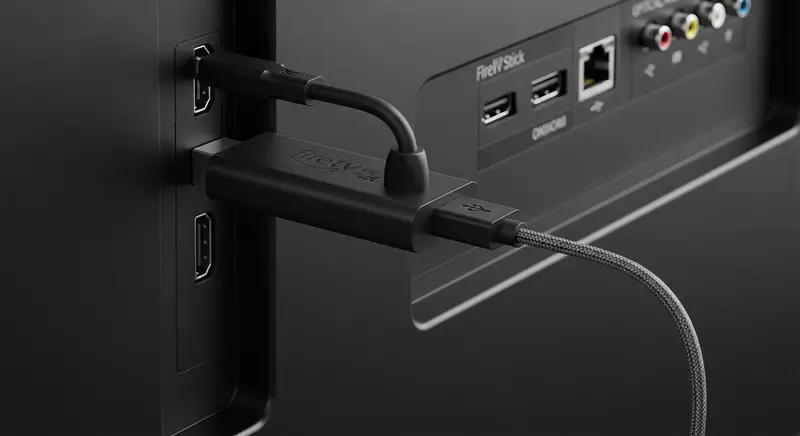
- Branchez le Fire Stick sur un port HDMI de votre téléviseur et connectez-le à l'alimentation électrique via le câble USB fourni.
- Allumez votre téléviseur et sélectionnez la source HDMI correspondante.
- Suivez l'assistant de configuration : choisissez votre langue, connectez-vous à votre réseau Wi-Fi et connectez-vous à votre compte Amazon.
- Attendez les mises à jour : le Fire Stick téléchargera automatiquement les dernières mises à jour logicielles.
Activer l'installation depuis des sources inconnues
Certaines applications IPTV ne sont pas disponibles directement sur l'Amazon Appstore. Pour pouvoir les installer, vous devez activer l'installation depuis des sources inconnues :
- Accédez aux Paramètres du Fire Stick (icône d'engrenage en haut de l'écran d'accueil).
- Sélectionnez « Ma Fire TV » (ou « Appareil » selon votre version).
- Cliquez sur « Options pour les développeurs ».
- Activez « Applications de sources inconnues » et confirmez en cliquant sur « Activer ».
Cette étape est essentielle pour pouvoir installer des applications comme IPTV Smarters Pro ou TiviMate depuis des sources externes si elles ne sont pas disponibles sur l'Appstore officiel.
Méthode 1 : Installation de IPTV Smarters Pro
IPTV Smarters Pro est l'application la plus recommandée pour utiliser IRON TV PRO sur le Fire Stick. Son interface moderne et ses nombreuses fonctionnalités en font le choix idéal.
Installation via l'Amazon Appstore
- Depuis l'écran d'accueil, sélectionnez l'icône de recherche (loupe).
- Tapez « IPTV Smarters Pro » à l'aide du clavier virtuel ou de la recherche vocale Alexa.
- Sélectionnez l'application dans les résultats de recherche.
- Cliquez sur « Télécharger » puis attendez que l'installation se termine.
- Ouvrez l'application une fois l'installation terminée.
Configuration de IPTV Smarters Pro avec IRON TV PRO
- Lancez IPTV Smarters Pro et acceptez les conditions d'utilisation.
- Sélectionnez « Se connecter avec Xtream Codes API » pour la méthode la plus simple.
- Remplissez les champs de connexion :
- Nom : Entrez un nom pour votre profil (par exemple « IRON TV PRO »).
- Nom d'utilisateur : Votre identifiant IRON TV PRO.
- Mot de passe : Votre mot de passe IRON TV PRO.
- URL du serveur : L'URL fournie par IRON TV PRO (commençant par http://).
- Cliquez sur « Ajouter un utilisateur » et patientez pendant le chargement des données.
- Accédez aux chaînes : Sélectionnez « TV en direct » pour voir toutes les chaînes disponibles, organisées par catégories.
Méthode 2 : Installation de TiviMate
TiviMate est une autre excellente application IPTV, particulièrement appréciée pour son guide des programmes (EPG) intégré et son interface épurée inspirée des décodeurs TV traditionnels.
Installation de TiviMate
- Recherchez « TiviMate » dans l'Amazon Appstore via la barre de recherche.
- Téléchargez et installez l'application.
- Lancez TiviMate et sélectionnez « Ajouter une playlist ».
- Choisissez « Xtream Codes » comme type de connexion.
- Entrez vos identifiants IRON TV PRO (URL du serveur, nom d'utilisateur, mot de passe).
- Validez et attendez le chargement de la liste des chaînes et du guide des programmes.
Avantages de TiviMate
TiviMate offre des fonctionnalités avancées particulièrement utiles :
- EPG intégré : Un guide des programmes complet avec les horaires de diffusion de chaque chaîne.
- Favoris et groupes personnalisés : Créez vos propres catégories de chaînes pour un accès rapide.
- Rattrapage TV : Accédez aux programmes diffusés dans les dernières heures (si supporté par le flux).
- Multi-écrans : Affichez plusieurs chaînes simultanément sur le même écran.
Optimisation des performances sur Fire Stick
Améliorer la vitesse de connexion
Pour une expérience de streaming fluide avec IRON TV PRO sur votre Fire Stick, suivez ces recommandations :
- Utilisez la bande Wi-Fi 5 GHz plutôt que la 2.4 GHz pour une connexion plus rapide et plus stable.
- Rapprochez le Fire Stick du routeur ou utilisez un adaptateur Ethernet Amazon pour une connexion filaire.
- Fermez les applications en arrière-plan : Accédez à Paramètres puis Applications, et forcez l'arrêt des applications inutilisées pour libérer de la mémoire.
- Videz régulièrement le cache des applications IPTV dans les paramètres du Fire Stick.
Résolution des problèmes courants
L'application se bloque ou plante
Si votre application IPTV se bloque, videz le cache de l'application, réinstallez-la, ou redémarrez votre Fire Stick en le débranchant pendant 30 secondes.
Problèmes de buffering
Le buffering est généralement causé par une connexion insuffisante. Si votre débit est inférieur à 15 Mbps, réduisez la qualité vidéo ou utilisez un adaptateur Ethernet.
Les chaînes ne chargent pas
Vérifiez vos identifiants IRON TV PRO et assurez-vous que votre abonnement est actif en contactant le support via WhatsApp au +33 6 44 65 04 04.
Autres guides d'installation IRON TV PRO
Vous possédez d'autres appareils ? Consultez nos guides dédiés pour installer IRON TV PRO sur Smart TV Samsung et LG, sur Android Box et Android TV, ou découvrez nos astuces pour améliorer la qualité de votre streaming IPTV sur tous vos appareils.
Conclusion
Configurer IRON TV PRO sur votre Amazon Fire Stick est un processus simple qui ne prend que quelques minutes. Que vous optiez pour IPTV Smarters Pro, TiviMate ou une autre application, vous profiterez d'un accès complet à plus de 18 000 chaînes en qualité HD, Full HD et 4K. Le Fire Stick, grâce à sa puissance et son prix attractif, est l'un des meilleurs appareils pour profiter de votre abonnement IPTV premium IRON TV PRO. En cas de difficulté lors de l'installation, n'hésitez pas à contacter le support IRON TV PRO disponible 7j/7 via WhatsApp.