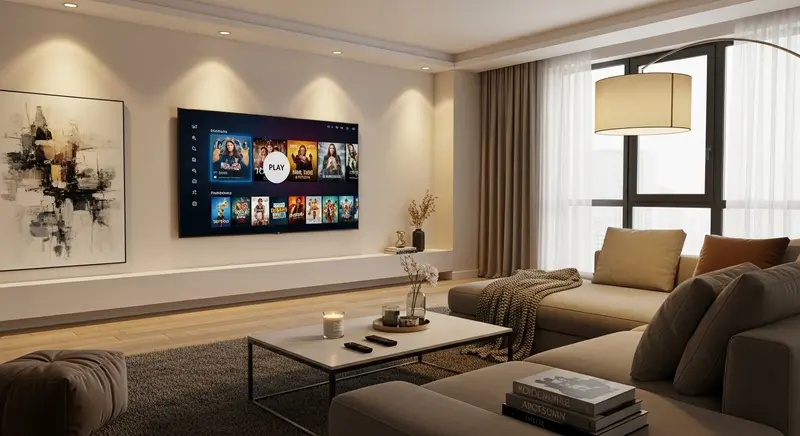
Vous venez de souscrire un abonnement IPTV IRON TV PRO et vous souhaitez en profiter sur votre Smart TV Samsung ou LG ? Vous êtes au bon endroit. Dans ce guide complet, nous vous expliquons étape par étape comment installer et configurer IRON TV PRO sur votre téléviseur connecté pour accéder à des milliers de chaînes en qualité HD, Full HD et 4K.
Pourquoi choisir IRON TV PRO pour votre Smart TV ?
IRON TV PRO est reconnu comme l'un des services IPTV les plus fiables en France. Avec plus de 18 000 chaînes internationales, une bibliothèque de films et séries à la demande, et une qualité de streaming allant jusqu'à la 4K Ultra HD, c'est la solution idéale pour transformer votre Smart TV en véritable centre de divertissement.
Les Smart TV Samsung (avec Tizen OS) et LG (avec webOS) sont parfaitement compatibles avec IRON TV PRO. Grâce à leur système d'exploitation intégré, vous n'avez pas besoin d'acheter de matériel supplémentaire pour profiter de l'IPTV premium sur grand écran.
Prérequis avant l'installation
Avant de commencer l'installation, assurez-vous de disposer des éléments suivants :
Matériel nécessaire
- Une Smart TV Samsung (modèle 2017 ou plus récent) ou LG (modèle 2018 ou plus récent)
- Une connexion Internet stable (minimum 15 Mbps recommandé pour le streaming HD, 25 Mbps pour la 4K)
- Vos identifiants IRON TV PRO (reçus par email ou WhatsApp après votre commande)
Connexion Internet recommandée
Pour une expérience optimale sans coupures ni mise en mémoire tampon, nous recommandons une connexion filaire via câble Ethernet plutôt que le Wi-Fi. Si le Wi-Fi est votre seule option, placez votre routeur le plus près possible de votre téléviseur ou utilisez un répéteur Wi-Fi pour renforcer le signal.
Installation sur Samsung Smart TV (Tizen OS)
Méthode 1 : Via l'application Smart IPTV (SIPTV)
L'application Smart IPTV est la méthode la plus populaire pour utiliser IRON TV PRO sur les Smart TV Samsung. Voici les étapes détaillées :
- Allumez votre Smart TV Samsung et connectez-la à Internet via Wi-Fi ou câble Ethernet.
- Accédez au Samsung Smart Hub en appuyant sur le bouton Home de votre télécommande.
- Ouvrez le Samsung Apps Store et recherchez l'application « Smart IPTV » ou « SIPTV ».
- Téléchargez et installez l'application sur votre téléviseur.
- Lancez Smart IPTV et notez l'adresse MAC affichée sur l'écran d'accueil de l'application.
- Sur votre ordinateur ou smartphone, rendez-vous sur le site de Smart IPTV et entrez votre adresse MAC ainsi que le lien M3U fourni par IRON TV PRO.
- Redémarrez l'application sur votre Smart TV. Toutes les chaînes IRON TV PRO apparaîtront dans la liste.
Méthode 2 : Via l'application IPTV Smarters Pro
IPTV Smarters Pro offre une interface moderne et intuitive, idéale pour naviguer parmi les milliers de chaînes disponibles avec IRON TV PRO :
- Depuis le Samsung Smart Hub, recherchez « IPTV Smarters Pro » dans le store d'applications.
- Installez l'application et lancez-la.
- Sélectionnez « Se connecter avec Xtream Codes API » pour la connexion la plus simple.
- Entrez vos identifiants IRON TV PRO : nom d'utilisateur, mot de passe et URL du serveur.
- Validez et patientez quelques secondes pendant le chargement des chaînes.
Installation sur LG Smart TV (webOS)
Méthode 1 : Via Smart IPTV
Le processus est similaire à celui de Samsung :
- Appuyez sur le bouton Home de votre télécommande LG pour accéder au tableau de bord webOS.
- Ouvrez le LG Content Store et recherchez « Smart IPTV ».
- Téléchargez et installez l'application.
- Lancez Smart IPTV et relevez l'adresse MAC affichée.
- Configurez votre playlist M3U depuis le site Smart IPTV en utilisant l'adresse MAC et le lien M3U IRON TV PRO.
- Redémarrez l'application pour charger toutes les chaînes.
Méthode 2 : Via SS IPTV
SS IPTV est une autre excellente application disponible gratuitement sur le LG Content Store :
- Installez SS IPTV depuis le LG Content Store.
- Ouvrez l'application et accédez aux paramètres.
- Obtenez un code de connexion depuis l'application.
- Sur votre navigateur, rendez-vous sur le site SS IPTV et entrez le code ainsi que le lien M3U fourni par IRON TV PRO.
- Sauvegardez et rechargez l'application sur votre TV.
Configuration et optimisation de l'expérience
Organiser vos chaînes favorites
Une fois l'installation terminée, prenez quelques minutes pour organiser vos chaînes. La plupart des applications IPTV permettent de créer des listes de favoris. Classez vos chaînes préférées par catégorie (sport, cinéma, actualités, jeunesse) pour y accéder rapidement sans parcourir les milliers de chaînes disponibles.
Régler la qualité vidéo
IRON TV PRO propose des flux en SD, HD, Full HD et 4K. Dans les paramètres de l'application, vous pouvez sélectionner la qualité par défaut. Si votre connexion Internet est limitée, optez pour le HD afin d'éviter les ralentissements. Avec une connexion fibre optique, n'hésitez pas à sélectionner la 4K pour une image d'une netteté exceptionnelle.
Utiliser un EPG (Guide électronique des programmes)
IRON TV PRO inclut un EPG complet qui affiche le programme en cours et à venir pour chaque chaîne. Pour l'activer, vérifiez dans les paramètres de votre application que l'URL EPG fournie par IRON TV PRO est bien renseignée. Vous pourrez ainsi consulter les programmes de la journée et planifier vos soirées télévisées.
Résolution des problèmes courants
L'application ne se charge pas
Si l'application ne démarre pas ou affiche un écran noir, essayez de vider le cache de l'application dans les paramètres de votre Smart TV, puis relancez-la. Si le problème persiste, désinstallez et réinstallez l'application.
Les chaînes ne s'affichent pas
Vérifiez que votre lien M3U ou vos identifiants Xtream Codes sont correctement saisis. Une simple erreur de frappe peut empêcher le chargement des chaînes. Contactez le support IRON TV PRO via WhatsApp au +33 6 44 65 04 04 si le problème persiste.
Mise en mémoire tampon fréquente
Les problèmes de buffering sont généralement liés à la connexion Internet. Testez votre débit avec un test de vitesse directement depuis votre Smart TV. Si votre débit est inférieur à 15 Mbps, envisagez de passer à une connexion filaire ou de réduire la qualité vidéo dans les paramètres de l'application.
Autres appareils compatibles avec IRON TV PRO
Si vous possédez d'autres appareils, sachez que IRON TV PRO est compatible avec une large gamme de dispositifs. Consultez nos guides dédiés pour l'installation sur Android Box et Android TV, sur Amazon Fire Stick, ou découvrez comment améliorer la qualité de votre streaming IPTV sur tous vos appareils.
Conclusion
Installer IRON TV PRO sur votre Smart TV Samsung ou LG est un processus simple qui ne prend que quelques minutes. Que vous choisissiez Smart IPTV, IPTV Smarters Pro ou SS IPTV, vous profiterez d'un accès instantané à des milliers de chaînes en qualité premium. En cas de difficulté, l'équipe de support IRON TV PRO est disponible 7 jours sur 7 via WhatsApp pour vous accompagner dans l'installation et la configuration de votre abonnement IPTV.