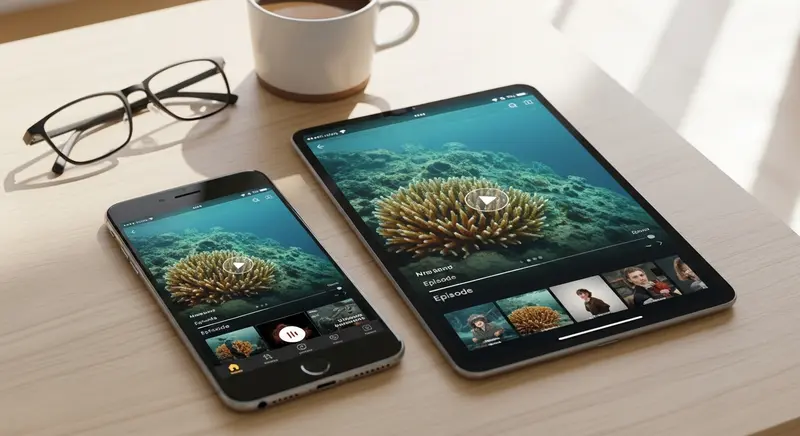
Vous venez de souscrire à un abonnement IPTV premium IRON TV PRO et vous souhaitez regarder vos chaînes préférées sur votre iPhone ou iPad ? Ce guide d'installation complet vous accompagne dans chaque étape, du choix de l'application à la configuration optimale pour un streaming IPTV fluide et de haute qualité sur vos appareils Apple.
Les appareils iOS offrent une excellente qualité d'affichage et de performance pour le streaming IPTV. Que vous soyez en déplacement, dans les transports ou confortablement installé chez vous, votre iPhone ou iPad devient un véritable écran de télévision portable grâce à IRON TV PRO.
Prérequis avant l'installation
Avant de commencer l'installation, assurez-vous de disposer des éléments suivants :
- Un iPhone ou iPad : Compatible iOS 13 ou version ultérieure (iPhone 8 et modèles plus récents recommandés)
- Un abonnement IRON TV PRO actif : Avec vos identifiants de connexion ou votre lien M3U
- Une connexion internet stable : Wi-Fi recommandé pour la meilleure qualité, 4G/5G également compatible
- Un compte Apple ID : Pour télécharger les applications depuis l'App Store
Méthode 1 : GSE Smart IPTV (Recommandée)
GSE Smart IPTV est l'application la plus complète et la plus populaire pour regarder l'IPTV sur iPhone et iPad. Elle offre une interface intuitive, un guide des programmes intégré et une excellente gestion des playlists.
Télécharger et installer GSE Smart IPTV
- Ouvrez l'App Store sur votre iPhone ou iPad
- Recherchez "GSE Smart IPTV" dans la barre de recherche
- Téléchargez et installez l'application (version gratuite disponible avec publicités, version Pro sans publicités)
- Ouvrez l'application une fois l'installation terminée
Configurer IRON TV PRO avec GSE Smart IPTV
- Dans l'application, appuyez sur l'icône de menu en haut à gauche
- Sélectionnez "API M3U en ligne"
- Appuyez sur le bouton "+" pour ajouter une nouvelle playlist
- Dans le champ "Nom de la playlist", entrez "IRON TV PRO"
- Dans le champ "URL de la playlist", collez le lien M3U fourni avec votre abonnement
- Appuyez sur "Ajouter" pour enregistrer
- Appuyez sur le nom de la playlist pour charger les chaînes
Les chaînes s'afficheront organisées par catégories (France, Sport, Cinéma, Documentaires, etc.). Appuyez sur une chaîne pour lancer la lecture immédiatement.
Méthode 2 : IPTV Smarters Pro pour iOS
IPTV Smarters Pro est une autre excellente option pour les utilisateurs Apple. L'application offre une interface moderne avec un guide électronique des programmes et des options de personnalisation avancées.
Installation et configuration
- Ouvrez l'App Store et recherchez "IPTV Smarters Pro"
- Téléchargez et installez l'application
- Au lancement, sélectionnez "Charger votre playlist ou fichier/URL"
- Choisissez le type de connexion "M3U URL"
- Entrez le nom "IRON TV PRO" et collez votre URL M3U
- Appuyez sur "Ajouter l'utilisateur"
- Attendez le chargement complet de la playlist
L'interface d'IPTV Smarters Pro organise le contenu en sections distinctes : TV en direct, Films, Séries et Rattrapage. Vous pouvez également créer des listes de favoris pour accéder rapidement à vos chaînes préférées.
Méthode 3 : VLC pour iOS
VLC Media Player est disponible gratuitement sur l'App Store et constitue une solution simple pour regarder IRON TV PRO sur iPhone et iPad.
Configuration rapide de VLC
- Téléchargez VLC for Mobile depuis l'App Store
- Ouvrez VLC et appuyez sur l'onglet "Réseau"
- Sélectionnez "Ouvrir un flux réseau"
- Collez l'URL M3U de votre abonnement IRON TV PRO
- Appuyez sur "Ouvrir le flux réseau"
VLC est idéal pour une utilisation rapide et ponctuelle, mais les applications dédiées comme GSE Smart IPTV offrent une meilleure expérience pour un usage quotidien grâce à leur interface organisée par catégories.
Méthode 4 : Utiliser Xtream Codes
Si votre abonnement IRON TV PRO inclut des identifiants Xtream Codes (nom d'utilisateur, mot de passe et URL du serveur), vous pouvez les utiliser avec la plupart des applications IPTV iOS :
- Dans l'application IPTV de votre choix, sélectionnez le mode de connexion "Xtream Codes API"
- Entrez l'URL du serveur fournie par IRON TV PRO
- Entrez votre nom d'utilisateur et mot de passe
- Appuyez sur "Se connecter"
La connexion via Xtream Codes offre généralement une meilleure expérience avec un guide des programmes plus complet et un chargement plus rapide des chaînes.
Diffuser sur Apple TV avec AirPlay
L'un des grands avantages des appareils Apple est la possibilité d'utiliser AirPlay pour diffuser le contenu de votre iPhone ou iPad directement sur votre téléviseur :
- Assurez-vous que votre iPhone/iPad et votre Apple TV (ou téléviseur compatible AirPlay) sont sur le même réseau Wi-Fi
- Lancez la lecture d'une chaîne IRON TV PRO sur votre application IPTV
- Ouvrez le Centre de contrôle en glissant depuis le coin supérieur droit
- Appuyez sur l'icône "Recopie de l'écran"
- Sélectionnez votre Apple TV ou téléviseur compatible
AirPlay permet de profiter d'IRON TV PRO sur grand écran tout en utilisant votre iPhone comme télécommande. La qualité d'image reste excellente, y compris en Full HD et 4K si votre téléviseur le supporte.
Optimiser le streaming IPTV sur iPhone et iPad
Paramètres de qualité vidéo
Pour adapter la qualité du streaming à votre connexion, la plupart des applications IPTV iOS permettent de choisir entre plusieurs niveaux de qualité :
- Auto : L'application ajuste automatiquement la qualité en fonction de votre débit
- SD (480p) : Idéal pour les connexions 3G/4G avec débit limité
- HD (720p/1080p) : Recommandé en Wi-Fi pour un bon équilibre qualité/débit
- 4K : Réservé aux connexions rapides et aux appareils compatibles (iPad Pro, iPhone récents)
Gestion de la consommation de données
Le streaming IPTV consomme des données mobiles si vous n'êtes pas connecté en Wi-Fi. Voici les estimations de consommation par heure :
- Qualité SD : Environ 0,7 Go par heure
- Qualité HD : Environ 1,5 à 3 Go par heure
- Qualité 4K : Environ 7 Go par heure
Si vous avez un forfait mobile avec un volume de données limité, privilégiez la qualité SD en mobilité et réservez la HD et le 4K pour vos connexions Wi-Fi. Vous pouvez également profiter du streaming en qualité maximale en suivant nos conseils dans l'article comment améliorer la qualité de streaming IPTV.
Dépannage sur iPhone et iPad
Voici les solutions aux problèmes les plus courants rencontrés sur iOS :
- L'application ne charge pas les chaînes : Vérifiez votre URL M3U et votre connexion internet. Essayez de supprimer et réajouter la playlist.
- Buffering fréquent : Passez en Wi-Fi si vous êtes en données mobiles, ou réduisez la qualité vidéo. Fermez les autres applications en arrière-plan.
- Son sans image : Changez le lecteur vidéo intégré dans les paramètres de l'application (Hardware vs Software).
- Application qui se ferme : Mettez à jour l'application et votre iOS. Libérez de l'espace de stockage si nécessaire.
- AirPlay ne fonctionne pas : Assurez-vous que tous les appareils sont sur le même réseau Wi-Fi et redémarrez votre Apple TV.
Pour une installation sur d'autres appareils, consultez notre guide pour regarder IRON TV PRO sur PC Windows et Mac ou notre tutoriel pour installer IRON TV PRO sur Smart TV Samsung et LG.
Fonctionnalités avancées sur iOS
Mode Picture-in-Picture (PiP)
Les iPhone et iPad récents supportent le mode Picture-in-Picture, qui vous permet de regarder IRON TV PRO dans une petite fenêtre flottante tout en utilisant d'autres applications. Pour l'activer, lancez une chaîne puis balayez vers le haut pour revenir à l'écran d'accueil. La vidéo continuera dans une fenêtre que vous pouvez redimensionner et déplacer.
Enregistrement et rattrapage
Certaines applications IPTV iOS proposent des fonctions d'enregistrement et de rattrapage TV. Vérifiez les fonctionnalités disponibles dans votre application pour ne rien manquer de vos programmes préférés, même lorsque vous n'êtes pas disponible en direct.
IRON TV PRO est entièrement compatible avec l'écosystème Apple. Grâce aux applications disponibles sur l'App Store et à la fonctionnalité AirPlay, vous pouvez profiter de milliers de chaînes en direct, de films et de séries partout où vous allez. L'installation ne prend que quelques minutes et le support IRON TV PRO est disponible 7j/7 via WhatsApp pour vous accompagner si besoin.