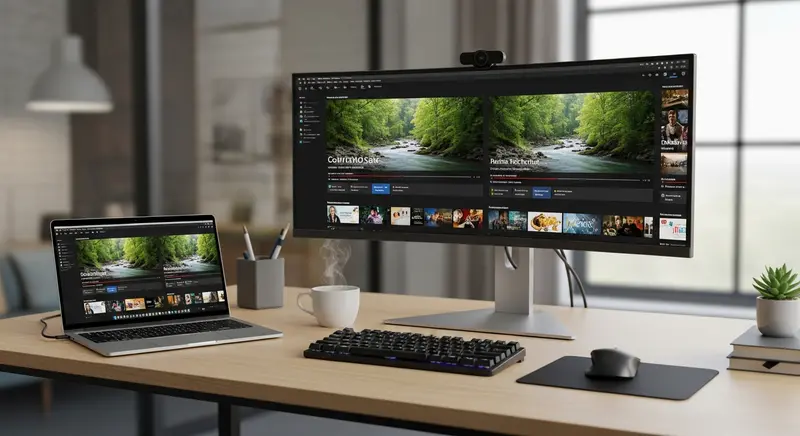
Vous souhaitez profiter de votre abonnement IPTV premium IRON TV PRO directement sur votre ordinateur ? Que vous utilisiez un PC sous Windows ou un Mac, il existe plusieurs méthodes simples et efficaces pour regarder vos chaînes préférées sur grand écran. Ce guide complet vous accompagne étape par étape dans l'installation et la configuration d'IRON TV PRO sur votre ordinateur.
L'avantage de regarder l'IPTV sur ordinateur est la polyvalence : vous pouvez facilement basculer entre le streaming et d'autres tâches, profiter d'un écran large, et même connecter votre PC à votre téléviseur via HDMI pour une expérience encore plus immersive.
Méthode 1 : Utiliser VLC Media Player (Windows et Mac)
VLC est le lecteur multimédia gratuit le plus populaire au monde et il prend en charge nativement les flux IPTV. C'est la méthode la plus simple et la plus universelle pour regarder IRON TV PRO sur ordinateur.
Installation de VLC
- Rendez-vous sur le site officiel de VLC à l'adresse videolan.org
- Téléchargez la version correspondant à votre système d'exploitation (Windows ou macOS)
- Lancez l'installateur et suivez les instructions à l'écran
- Une fois installé, ouvrez VLC Media Player
Configurer IRON TV PRO avec VLC
- Ouvrez VLC et cliquez sur Média dans la barre de menu
- Sélectionnez "Ouvrir un flux réseau" (ou utilisez le raccourci Ctrl+N sur Windows, Cmd+N sur Mac)
- Dans le champ URL, collez l'adresse M3U fournie avec votre abonnement IRON TV PRO
- Cliquez sur "Lire" pour lancer le streaming
- La liste des chaînes se chargera automatiquement dans la playlist VLC
Pour accéder facilement à la liste des chaînes, ouvrez la playlist VLC avec le raccourci Ctrl+L (Windows) ou Cmd+L (Mac). Vous pourrez alors naviguer entre les catégories et sélectionner la chaîne souhaitée.
Optimiser VLC pour le streaming IPTV
Pour améliorer les performances de VLC avec IRON TV PRO, accédez aux préférences avancées :
- Augmenter le cache réseau : Allez dans Outils > Préférences > Afficher les paramètres "Tous" > Entrée/Codecs > Mise en cache réseau. Augmentez la valeur à 2000-3000 ms pour réduire le buffering.
- Activer l'accélération matérielle : Dans Outils > Préférences > Entrée/Codecs, activez le décodage matériel accéléré pour de meilleures performances vidéo.
- Choisir le bon module de sortie vidéo : Sous Windows, sélectionnez "Direct3D11" pour une meilleure compatibilité. Sur Mac, "OpenGL" est généralement le meilleur choix.
Méthode 2 : Utiliser un lecteur IPTV dédié sur Windows
Pour une expérience plus complète avec un guide électronique des programmes (EPG) et une interface organisée, les lecteurs IPTV dédiés sont recommandés.
IPTV Smarters Pro pour Windows
- Téléchargez IPTV Smarters Pro depuis le site officiel
- Installez l'application sur votre PC Windows
- Au premier lancement, sélectionnez "Charger votre playlist ou fichier/URL"
- Choisissez "M3U URL" comme type de connexion
- Entrez un nom pour votre playlist (par exemple "IRON TV PRO")
- Collez l'URL M3U de votre abonnement IRON TV PRO
- Cliquez sur "Ajouter l'utilisateur" et attendez le chargement
IPTV Smarters Pro offre une interface intuitive avec des sections dédiées pour les chaînes en direct, les films, les séries et le rattrapage TV. Le guide des programmes intégré vous permet de voir ce qui passe actuellement et les programmes à venir.
MyIPTV Player (Microsoft Store)
Disponible directement sur le Microsoft Store, MyIPTV Player est une option pratique pour les utilisateurs Windows :
- Ouvrez le Microsoft Store et recherchez "MyIPTV Player"
- Installez l'application gratuitement
- Ouvrez l'application et accédez aux Paramètres
- Dans la section "Gestion de la liste de chaînes", ajoutez l'URL M3U d'IRON TV PRO
- Ajoutez également l'URL EPG si fournie pour le guide des programmes
- Redémarrez l'application pour charger les chaînes
Méthode 3 : Utiliser un lecteur IPTV sur Mac
IINA - Le meilleur lecteur pour macOS
IINA est un lecteur multimédia moderne spécialement conçu pour macOS. Il offre une interface élégante et des performances excellentes pour le streaming IPTV :
- Téléchargez IINA depuis le site officiel iina.io
- Installez l'application en la glissant dans votre dossier Applications
- Ouvrez IINA et utilisez Fichier > Ouvrir une URL
- Collez l'URL M3U de votre abonnement IRON TV PRO
- Les chaînes se chargeront dans la playlist
GSE Smart IPTV pour Mac
GSE Smart IPTV est disponible sur l'App Store pour Mac et offre une interface dédiée au streaming IPTV. L'application prend en charge les formats M3U et Xtream Codes, avec un EPG intégré et la possibilité de créer des listes de favoris.
Connecter votre PC à votre téléviseur
Pour profiter d'IRON TV PRO sur grand écran tout en utilisant votre ordinateur comme source, plusieurs options s'offrent à vous :
- Câble HDMI : La méthode la plus simple et fiable. Connectez un câble HDMI entre votre ordinateur et votre téléviseur pour une qualité d'image optimale.
- Chromecast : Si vous avez un Chromecast, vous pouvez diffuser l'onglet de votre navigateur ou l'écran entier vers votre téléviseur depuis Chrome.
- AirPlay (Mac) : Les utilisateurs Mac peuvent utiliser AirPlay pour diffuser sans fil vers une Apple TV ou un téléviseur compatible AirPlay.
- Miracast (Windows) : Windows prend en charge Miracast pour la diffusion sans fil vers les téléviseurs et dongles compatibles.
Regarder IRON TV PRO via un navigateur web
Certains services IPTV proposent un portail web accessible directement depuis votre navigateur. Cette méthode ne nécessite aucune installation de logiciel supplémentaire. Vérifiez auprès du support IRON TV PRO si un accès web est disponible avec votre abonnement.
Pour les utilisateurs Chrome, des extensions comme "Native IPTV" permettent également de lire les playlists M3U directement dans le navigateur, offrant une solution rapide et légère.
Conseils pour un streaming optimal sur PC et Mac
Configuration réseau
Pour obtenir la meilleure qualité de streaming sur votre ordinateur, suivez ces recommandations :
- Utilisez une connexion Ethernet filaire plutôt que le Wi-Fi pour une stabilité maximale
- Fermez les applications gourmandes en bande passante (téléchargements, mises à jour automatiques)
- Changez vos DNS pour des serveurs plus rapides comme Google DNS (8.8.8.8) ou Cloudflare (1.1.1.1)
- Désactivez temporairement le VPN si vous en utilisez un et que la connexion est lente
Vous souhaitez également regarder IRON TV PRO sur votre téléphone ? Consultez notre guide pour installer IRON TV PRO sur iPhone et iPad ou notre tutoriel pour configurer IRON TV PRO sur Smart TV.
Performances de l'ordinateur
Assurez-vous que votre ordinateur dispose des ressources suffisantes pour un streaming fluide. Un processeur moderne, au moins 4 Go de RAM et une carte graphique avec accélération matérielle sont recommandés pour le streaming en haute définition. Pour le streaming 4K, une configuration plus puissante avec 8 Go de RAM est préférable.
Pour optimiser davantage votre expérience, consultez notre article dédié sur comment améliorer la qualité de streaming IPTV avec des conseils avancés applicables sur tous les appareils.
Dépannage rapide sur PC et Mac
Si vous rencontrez des difficultés avec IRON TV PRO sur votre ordinateur, voici les solutions rapides les plus courantes :
- Les chaînes ne se chargent pas : Vérifiez que l'URL M3U est correcte et que votre abonnement est actif
- Buffering constant : Augmentez le cache réseau dans les paramètres de VLC ou changez de lecteur
- Écran noir : Changez le module de sortie vidéo dans les préférences du lecteur
- Pas de son : Vérifiez les paramètres audio de votre système et du lecteur
- Application qui plante : Mettez à jour le lecteur et votre système d'exploitation
IRON TV PRO est compatible avec tous les ordinateurs modernes sous Windows et macOS. Grâce aux différentes méthodes d'installation présentées dans ce guide, vous pouvez choisir celle qui correspond le mieux à vos besoins et profiter de milliers de chaînes en direct, de films et de séries directement sur votre ordinateur.