Vous rencontrez des difficultés avec votre iron pro ? Des problèmes de connexion, du buffering excessif ou des coupures inattendues peuvent gâcher votre expérience de streaming IPTV. Dans ce guide complet, nous allons passer en revue les causes les plus fréquentes de ces problèmes et vous fournir des solutions concrètes pour retrouver un streaming fluide et stable avec IRON TV PRO.
Les problèmes de streaming IPTV peuvent avoir de multiples origines : connexion internet insuffisante, configuration incorrecte de l'application, serveurs DNS lents, ou encore surcharge du réseau local. Heureusement, la majorité de ces problèmes se résolvent facilement en suivant les étapes que nous détaillons ci-dessous.
Comprendre les causes des problèmes de connexion IPTV
Avant de chercher une solution, il est essentiel de comprendre d'où vient le problème. Les difficultés de streaming IPTV se divisent généralement en trois catégories principales.
Problèmes liés à la connexion internet
La qualité de votre connexion internet est le facteur le plus déterminant pour un streaming IPTV sans interruption. Pour profiter pleinement d'IRON TV PRO, voici les débits minimaux recommandés :
- Qualité SD (480p) : 5 Mbps minimum
- Qualité HD (720p/1080p) : 10 Mbps minimum
- Qualité 4K Ultra HD : 25 Mbps minimum
- Streaming simultané sur 2 appareils : 30 Mbps minimum
Un débit insuffisant entraîne du buffering, des pixelisations et des coupures régulières. Testez votre connexion avec un outil comme Speedtest.net pour vérifier votre débit réel.
Problèmes liés à l'appareil ou à l'application
Une application IPTV obsolète, un cache saturé ou un appareil surchargé en mémoire peuvent également causer des problèmes de lecture. Les Smart TV, Fire Stick et Android Box nécessitent des mises à jour régulières pour garantir une compatibilité optimale avec le service IPTV.
Problèmes liés au réseau local
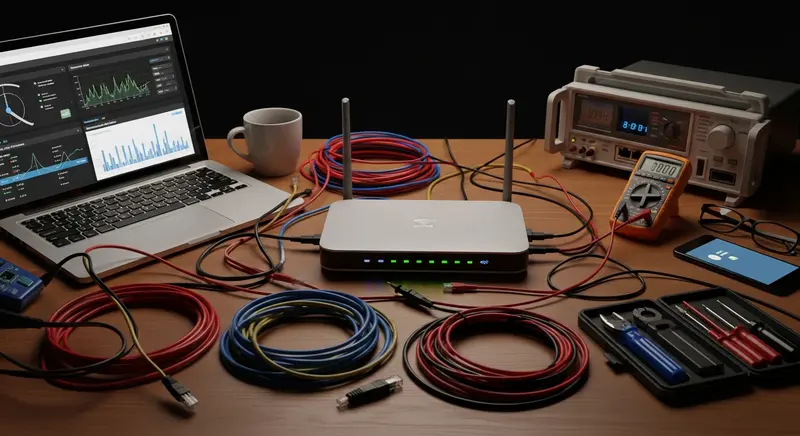
Votre routeur Wi-Fi peut constituer un goulot d'étranglement, surtout si plusieurs appareils sont connectés simultanément. La distance entre votre appareil et le routeur, les interférences électromagnétiques et la bande de fréquence utilisée (2.4 GHz vs 5 GHz) jouent un rôle crucial.
Solutions pour résoudre le buffering et les coupures
Étape 1 : Optimiser votre connexion internet
La première étape consiste à améliorer votre connexion internet. Voici les actions à entreprendre :
- Privilégiez la connexion filaire : Connectez votre appareil directement au routeur avec un câble Ethernet. C'est la solution la plus efficace pour éliminer les problèmes de Wi-Fi.
- Utilisez la bande 5 GHz : Si le Wi-Fi est votre seule option, connectez-vous à la bande 5 GHz qui offre un débit supérieur et moins d'interférences.
- Rapprochez-vous du routeur : Réduisez la distance entre votre appareil et le routeur pour améliorer la force du signal.
- Redémarrez votre routeur : Un simple redémarrage peut résoudre de nombreux problèmes de connexion.
Étape 2 : Changer les serveurs DNS
Les serveurs DNS de votre fournisseur d'accès internet peuvent être lents ou bloquer certains contenus. Changer vos DNS pour des serveurs plus rapides peut améliorer significativement la vitesse de connexion :
- Google DNS : 8.8.8.8 et 8.8.4.4
- Cloudflare DNS : 1.1.1.1 et 1.0.0.1
- OpenDNS : 208.67.222.222 et 208.67.220.220
Pour changer les DNS sur votre appareil, accédez aux paramètres réseau, sélectionnez votre connexion Wi-Fi ou Ethernet, puis modifiez les serveurs DNS manuellement. Cette manipulation simple peut réduire considérablement le temps de chargement des flux IPTV.
Étape 3 : Vider le cache de l'application
Le cache accumulé par votre application IPTV peut ralentir ses performances. Voici comment le vider selon votre appareil :
- Android / Android TV : Paramètres > Applications > Sélectionnez l'application IPTV > Stockage > Vider le cache
- Fire Stick : Paramètres > Applications > Gérer les applications installées > Sélectionnez l'application > Vider le cache
- Smart TV Samsung : Accédez aux paramètres de l'application via le Smart Hub et sélectionnez l'option de nettoyage
Étape 4 : Mettre à jour l'application et le firmware
Assurez-vous que votre application IPTV et le système d'exploitation de votre appareil sont à jour. Les mises à jour corrigent les bugs, améliorent les performances et résolvent les problèmes de compatibilité. Vérifiez régulièrement les mises à jour disponibles dans le magasin d'applications de votre appareil.
Résoudre les erreurs spécifiques de lecture IPTV
Erreur "Impossible de lire le flux"
Cette erreur survient généralement lorsque l'URL du flux est incorrecte ou que le serveur est temporairement indisponible. Essayez les solutions suivantes :
- Vérifiez que votre abonnement IRON TV PRO est actif et non expiré
- Redémarrez complètement l'application IPTV
- Reconnectez-vous avec vos identifiants
- Essayez un autre lecteur vidéo (VLC, ExoPlayer, MX Player)
Écran noir avec son
Si vous entendez le son mais ne voyez pas l'image, le problème est souvent lié au décodeur vidéo de votre appareil. Changez le codec vidéo dans les paramètres de votre application IPTV. Passez de "Hardware" à "Software" ou inversement pour trouver la configuration qui fonctionne.
Décalage audio/vidéo
Un décalage entre le son et l'image peut être corrigé en ajustant le délai audio dans les paramètres de votre lecteur. La plupart des lecteurs IPTV proposent un réglage de synchronisation audio qui permet de décaler le son de quelques millisecondes pour le resynchroniser avec la vidéo.
Optimiser les paramètres de votre application IPTV
Réglages de la taille du buffer
Augmenter la taille du buffer dans votre application IPTV permet de précharger davantage de contenu avant la lecture, ce qui réduit les risques de coupure. La plupart des applications permettent de régler cette valeur entre 1 et 10 secondes. Pour une connexion stable, 3 à 5 secondes suffisent. Pour une connexion instable, augmentez à 8-10 secondes.
Choix du lecteur vidéo
Certains lecteurs vidéo sont plus performants que d'autres selon les appareils. Pour les appareils Android, VLC et MX Player offrent d'excellentes performances. Sur Fire Stick, le lecteur intégré ou ExoPlayer sont généralement les plus stables. Pour en savoir plus sur l'optimisation de la qualité de streaming, consultez notre guide sur comment améliorer la qualité de streaming IPTV avec IRON TV PRO.
Vérifications avancées pour un streaming optimal
Utiliser un VPN pour contourner les restrictions
Dans certains cas, votre fournisseur d'accès internet peut limiter le débit pour le streaming. L'utilisation d'un VPN peut contourner ces restrictions et améliorer votre expérience de streaming. Choisissez un VPN rapide avec des serveurs en France pour minimiser la latence.
Vérifier la charge du réseau local
Si plusieurs appareils utilisent votre connexion internet simultanément (téléchargements, jeux en ligne, vidéoconférences), cela peut affecter la qualité de votre streaming IPTV. Limitez le nombre d'appareils connectés pendant que vous regardez IRON TV PRO, ou configurez la QoS (Quality of Service) sur votre routeur pour prioriser le trafic IPTV.
Pour profiter de la meilleure qualité d'image possible, découvrez également notre article sur IRON TV PRO 4K et le streaming Ultra HD, qui détaille les réglages optimaux pour une expérience visuelle exceptionnelle.
Contacter le support IRON TV PRO
Si malgré toutes ces solutions, vos problèmes persistent, l'équipe de support IRON TV PRO est disponible 7 jours sur 7 pour vous aider. Contactez-nous directement via WhatsApp au +33 6 44 65 04 04 en décrivant précisément votre problème, l'appareil utilisé et les étapes déjà tentées. Notre équipe technique vous guidera personnellement pour résoudre votre problème rapidement.
Si vous débutez avec l'IPTV, nous vous recommandons de consulter notre guide complet pour débutants en IPTV qui couvre les bases de la configuration et de l'utilisation d'IRON TV PRO.
Avec les bonnes configurations et un réseau optimisé, IRON TV PRO vous garantit une expérience de streaming IPTV fiable, fluide et en haute qualité. N'hésitez pas à appliquer ces conseils pour profiter pleinement de vos programmes préférés sans interruption.